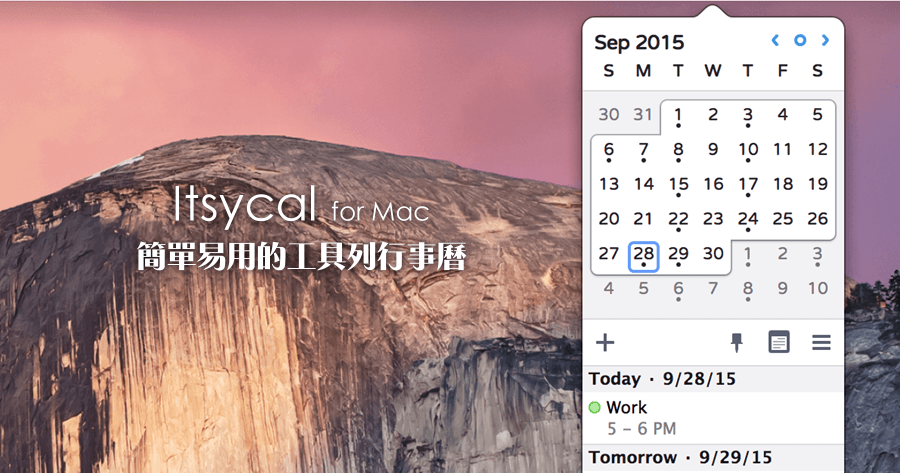
mac dashboard到桌面
現在,通過這些簡單的步驟在Mac桌面上獲取您的小部件,並在幾秒鐘內移除中間人Dashboard。,在Mac上,將小工具加入桌面或「通知中心」,以便密切關注排程、常用裝置、天氣、頭條新聞等。若要打開「通知中心」,按一下選單列中的日期和時間,或以兩指從觸控式軌跡板的...
打開開發模式後,激活Dashboard,用鼠標按住想要移動的小工具,稍微拖拽一下,通過快捷鍵退出Dashboard,松開鼠標,Widget小工具就被保留到蘋果電腦桌面上了。
** 本站引用參考文章部分資訊,基於少量部分引用原則,為了避免造成過多外部連結,保留參考來源資訊而不直接連結,也請見諒 **
在 Mac 上加入和自訂小工具
在 Mac 上,將小工具加入桌面或「通知中心」,以便密切關注排程、常用裝置、天氣、頭條新聞等。 若要打開「通知中心」,按一下選單列中的日期和時間,或以兩指從觸控式軌跡板的右側邊緣向左滑動。若要關閉,請在桌面上按一下任何位置。 【提示】若桌面小工具備其他視窗隱藏,請按一下背景圖片來將打開的視窗移開以便你能看到小工具。 若你不想讓打開的視窗在你按一下桌面時移開,可以將「桌面與 Dock」設定中的「按一下背景圖片來顯示桌面」設定改成「僅在『幕前調度』」。 執行此操作之後,按一下桌面便只會在你使用「幕前調度
把Mac Dashboard Widget留在桌面上
把Mac Dashboard Widget留在桌面上 文∕趙英傑 Mac的Dashboard(儀表板)Widget和其他Widget(如:Windows Vista的Gadget「資訊看板」)在使用上的一大差異是,Mac的Widget並不會一直顯現在桌面上。 僅在用戶按下F12功能鍵時,Dashboard環境才會倏地飛入∕飛出桌面。
运用Dashboard Widget,让你工作更有效率!
各位刚拿到Mac的朋友,如果稍微把玩过macOS的接口,就会发现Dashboard藏在桌面的最左侧; 如果你是从Windows刚转到macOS的用户, 可能会觉得Dashboard的小工具就像Windows的桌面小工具,是的,他就跟桌面小工具一样,但是却比Windows的桌面小工具具有更强大的功能!